Palworld Backups erstellen & wiederherstellen | GPORTAL
Kurze Antwort: Erstelle ein Palworld-Backup manuell im GPORTAL Webinterface unter dem Reiter Backups oder nutze ein von Palworld automatisch angelegtes Backup, welches du ebenfalls über unser Webinterface abrufen kannst. Sichere immer vor jedem Update oder einer Config-Änderungen. Zum Wiederherstellen: Server stoppen, Backup laden, neu starten.
Auf einen Blick
- Manuelles Backup: GPORTAL Webinterface – Menü Backups
- Automatisches Backup: Spielseitig erstellte Backups (ebenfalls abrufbar im GPORTAL Webinterface)
Inhaltsverzeichnis
Palworld Backups schützen deine Welt vor beschädigten Spielständen, fehlgeschlagenen Mod-Updates und riskanten Config-Änderungen. Dieser Guide zeigt, wie du Backups auf deinem GPORTAL Palworld Server erstellst und wiederherstellst, manuell und automatisch.
Warum brauche ich Backups?
Eine einzige beschädigte Speicherdatei kann verhindern, dass dein Server startet. Kleine Config-Änderungen, Mod-Updates oder ein großes Spiel-Update wie 1.0 können deinen Fortschritt gefährden. Ein Backup ist ein sauberer Wiederherstellungspunkt, der in Sekunden erstellt ist und Stunden verlorenen Fortschritt sparen kann.
Wie erstelle ich ein manuelles Backup?
- Melde dich in deinem GPORTAL-Konto an und öffne deinen Palworld Server.
- Öffne das Menü Backups im Webinterface (am linken Rand zu finden).
- Erstelle ein neues Backup und warte auf den Abschluss, bevor du größere Änderungen vornimmst.
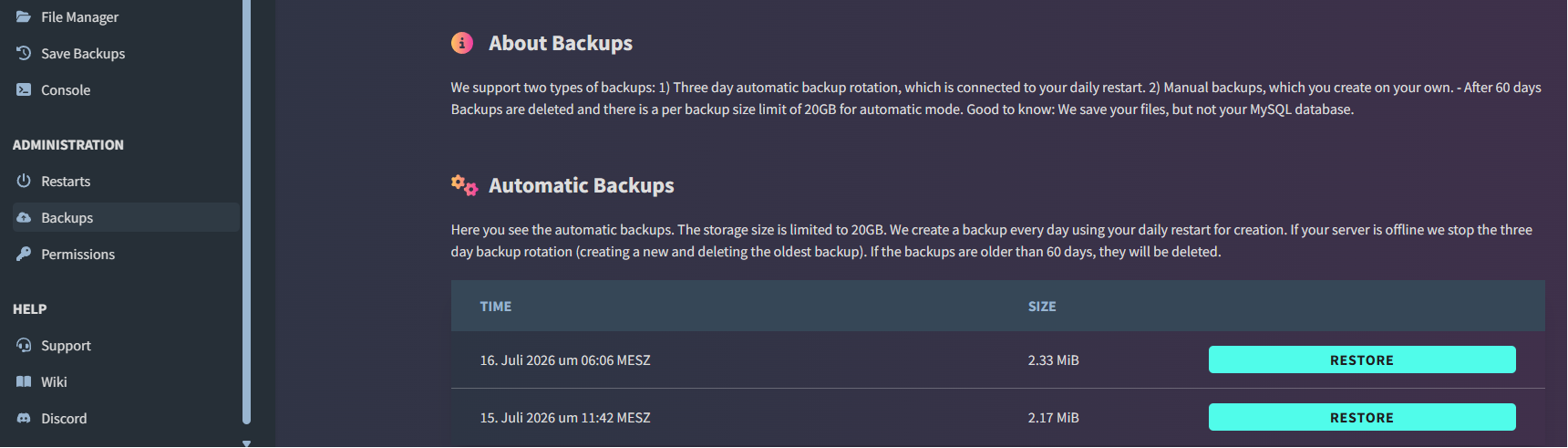
Jeder GPORTAL-Server enthält großzügigen Backup-Speicher für deine Spielstände und Konfigurationen.
Wie aktiviere ich automatische In-Game-Backups?
Palworld legt spielseitig standardmäßig automatische Backups an. Der Standardintervall dafür beträgt 1800 Sekunden (jede halbe Stunde). Dieses Spiel-Feature ist durch nachfolgenden Schalter bei uns im Webinterface dargestellt und grundsätzlich immer standardmäßig aktiviert.
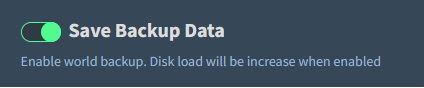
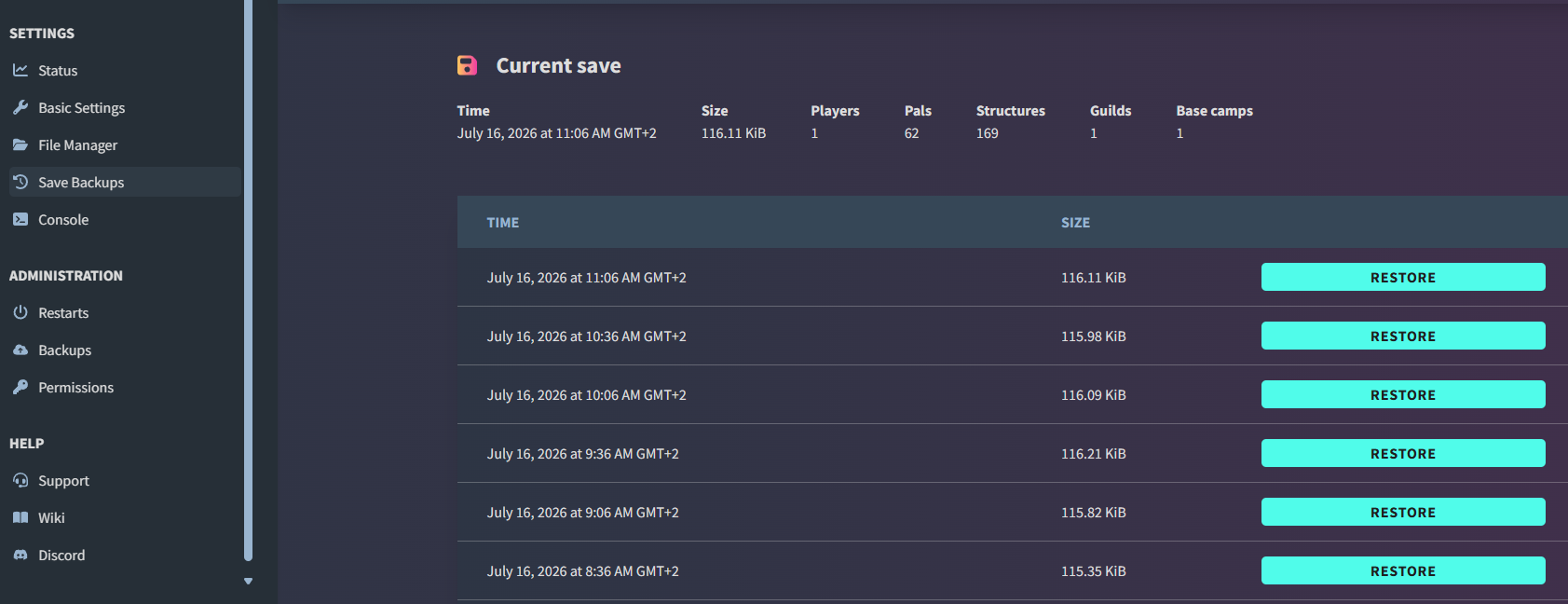
Diese Backups werden dann bei uns im Webinterface auch gespeichert und angezeigt und können ganz leicht abgerufen und eingespielt werden, wenn Bedarf besteht.
Der Intervall für die automatischen Backups kann in den Basis-Einstellungen im Webinterface angepasst werden. Der Standardwert ist 1800 Sekunden (30 Minuten).
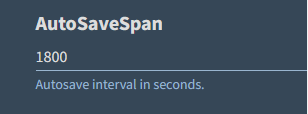
Beachte, dass ein niedrigerer Intervall zu einer höheren Festplattenauslastung führen kann.
Wie stelle ich ein Backup wieder her?
- Stoppe deinen Server.
- Stelle das gewünschte Backup über das Webinterface wieder her (im Backup-Reiter, siehe vorherige Screenshots).
- Starte den Server und prüfe, ob deine Welt korrekt lädt.
Wann sollte ich meinen Palworld-Server sichern?
Sichere vor jeder größeren Änderung: dem 1.0-Update, dem Installieren oder Aktualisieren von Mods, dem Bearbeiten von Config-Werten oder dem Umbau zu einem Cluster. Regelmäßige geplante Backups schützen zudem vor beschädigten Spielständen – die häufigste Ursache für einen Server, der nicht startet. Faustregel: Berührt eine Änderung Config oder Spielstand, vorher sichern.
Beeinflussen automatische Backups die Performance?
Das Nutzen der automatischen spielseitigen Backups kann geringen Einfluss auf die Festplattenleistung haben. Die Auslastung kann jedoch merkbar steigen, wenn du den automatischen Intervall niedriger ansetzt als den Standardintervall von 1800 Sekunden (30 Minuten).
Verwandte Themen
- Wie lade ich einen Spielstand auf meinen Palworld Server?
- Palworld 1.0 Update – was ist neu
- Palworld Servereinstellungen erklärt
FAQ
Erstellt Palworld automatische Backups?
Ja. Palworld erstellt automatisch nach einem fest vorgelegten Intervall (1800 Sekunden / 30 Minuten) Backups, welche bei uns im Webinterface abrufbar sind.
Sollte ich vor dem Palworld 1.0 Update ein Backup machen?
Unbedingt. Das gilt generell für alle Updates. Erstelle stets ein manuelles Backup deiner Welt, damit du bei Problemen zurücksetzen kannst.
Wie oft erstellt Palworld automatische Backups?
Der Standardintervall beträgt 1800 Sekunden (30 Minuten). Du kannst diesen aber auch abändern.
Wo werden Palworld-Backups gespeichert?
Du kannst die von Palworld angelegten Backups ganz einfach über unser Webinterface abrufen und ggf. einspielen.
Wie stelle ich eine beschädigte Palworld-Welt wieder her?
Stoppe den Server, stelle ein aktuelles Backup über das Webinterface wieder her (oder lade einen älteren Spielstand per FTP), starte neu und prüfe, ob die Welt lädt.
Noch Fragen? Unser Support-Team hilft gerne weiter.


