Windrose – Spielstand von anderem Hoster zu GPORTAL übertragen
Wenn du deinen Windrose-Spielstand von einem anderem Hoster zu deinem GPORTAL Server übertragen möchtest, dann ist das kein Problem. Wir sagen dir wie du vorgehen und was du beachten musst.
Hinweis Die nachfolgenden Schritte und Hinweise funktionieren generell bei allen Games, wenn du deinen Spielstand auf GPORTAL Server übertragen möchtest, sind aktuell aber besonders zutreffend auf Windrose und Enshrouded.
Deine Daten von anderem Hoster runterladen
- Verbinde dich zunächst über den FTP deines Vertrauens mit dem Server, von dem du deine Dateien herunterladen möchtest
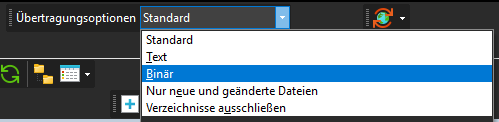
- SEHR WICHTIG: Stelle den Übertragungsmodus auf „Binär“ ein (dies ist bei den meisten FTP-Clients möglich)
- Im nachfolgenden Screenshot siehst du die Ansicht in WinSCP, wo dieser Modus standardmäßig verwendet wird
Warum ist der Wechsel auf „Binär“ so wichtig?
- Wir haben seit dem Release von Windrose vermehrt Anfragen erhalten, dass beispielsweise Spielstände von Nitrado nicht mit unseren Servern funktionieren
- Das Problem, dass die Speicherstände von bspw. Nitrado nicht funktionieren, liegt darin, dass dort alle Dateien im ASCII-Modus angezeigt werden, einschließlich der Binärdateien für die Speicherstände
- Werden diese Dateien im ASCII-Modus per FTP kopiert, werden sie beschädigt, sodass sie nach der Übertragung auf unseren Servern nicht mehr funktionieren
- Dies kann natürlich auch Speicherdaten von anderen Hostern betreffen
Was also tun, um sicherzugehen, dass Daten stets fehlerfrei übertragen werden?
Wie oben bereits beschrieben, ist das Wichtigste der Switch auf „Binär“ in deinem FTP-Tool. Wir schlüsseln dir das nachfolgend aber noch einmal im Detail auf, damit du auf keine Probleme stößt.
Kurzerklärung zum Problem: Spielstände, die RocksDB verwenden (z. B. Windrose), enthalten binäre Datenbankdateien. Werden diese per FTP im ASCII-Modus übertragen, werden sie im Hintergrund beschädigt, was dazu führt, dass der Server beim Start mit der Fehlermeldung „CURRENT file corrupted error“ (oder ähnlich) abstürzt.
Methode 1: FileZilla FTP (für die meisten Nutzer empfohlen)
- Lade den FileZilla-Client von FileZilla herunter (die kostenlose FTP-Lösung, nicht den FileZilla-Server)
- Vor dem Verbindungsaufbau:
- Bei den meisten Hostern solltest du sicherstellen, dass dein Server gestoppt wurde, bevor eine FTP-Verbindung hergestellt wird
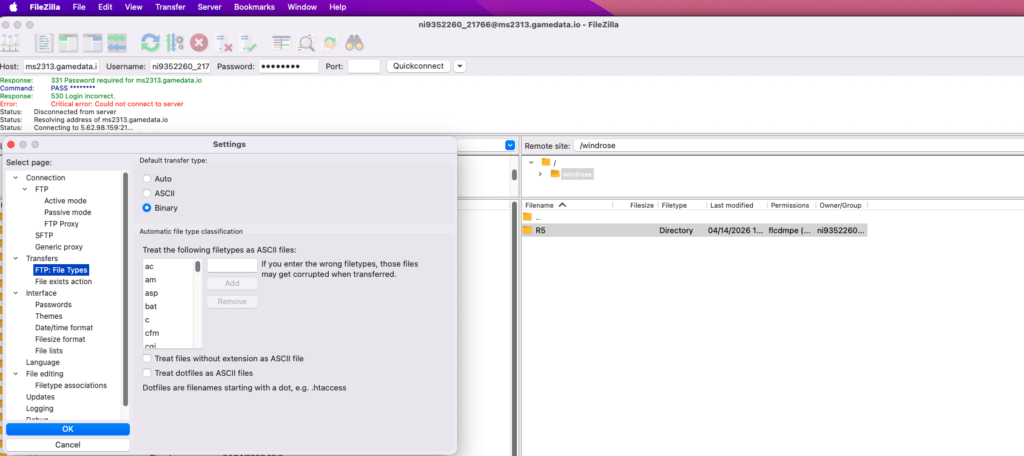
- Gehe dann zu „Bearbeiten“ → „Einstellungen“ → „Übertragungen“ → „Dateitypen“ und stelle den Standardübertragungstyp auf „Binär“ ein
- Stelle mit deinen FTP-Zugangsdaten eine Verbindung her
- Du findest die FTP-Zugangsdaten bei uns im Webinterface deines Servers
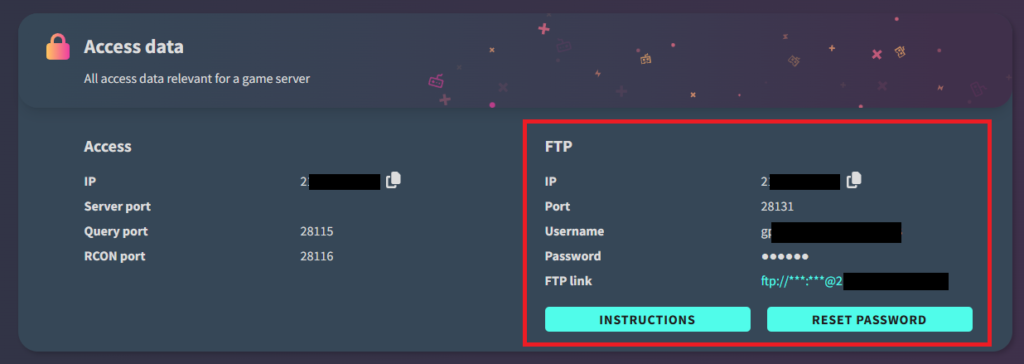
- Lade dann den Speicherordner windrose/R5/Saved herunter
- Komprimiere nun diesen Ordner -> erstelle also eine .zip-Datei daraus
- Stoppe nun deinen GPORTAL Windrose-Server
- Lade dann die .zip-Datei in den R5-Ordner hoch und entpacke sie im selben Verzeichnis
- Lade die Einstellungsseite deines GPORTAL Servers neu
- Die gespeicherte Welt von deinem vorherigen Hoster (Bsp.: Nitrado) sollte nun ebenfalls in der Liste der Welten erscheinen.
- Wähle sie aus, speichere die Einstellungen und starte deinen Server
- Dein Server sollte nun die gespeicherte Welt laden
Hinweis Falls auf einem alten GPORTAL Server bereits Speicherstände vorhanden waren, kannst du den entsprechenden Weltordner direkt in Saved/SaveProfiles/Default/RocksDB/0.10.0/Worlds entpacken. Das sollte im Idealfall funktionieren, wir haben es bisher jedoch nur auf einem leeren neuen Server getestet.
Methode 2: Terminal (Mac/Linux)
- Installiere curl (auf dem Mac normalerweise bereits vorhanden) und führe den folgenden Befehl aus, wobei du die Platzhalter durch deine FTP-Anmeldedaten und Pfade ersetzen musst:
- Lade die Datei im Binärmodus herunter (curl FTP verwendet standardmäßig immer den Binärmodus)
curl –ssl-reqd „ftp://NUTZERNAME:PASSWORT@HOSTNAME:21/path/to/save/file“ -o localfile - Für den rekursiven Download von Ordnern installiere zunächst lftp:
brew install lftp # Mac
sudo apt install lftp # Linux
lftp -e „set ftp:ssl-force true; mirror /remote/save/folder /local/destination; quit“ \ -u „NUTZERNAME,PASSWORT“ ftp://HOSTNAME:21
Wichtig Stoppe vor dem Herunterladen immer den Server auf dem Quellhost. Die Übertragung der Speicherdaten eines laufenden Servers kann zu einem beschädigten Snapshot führen.


